
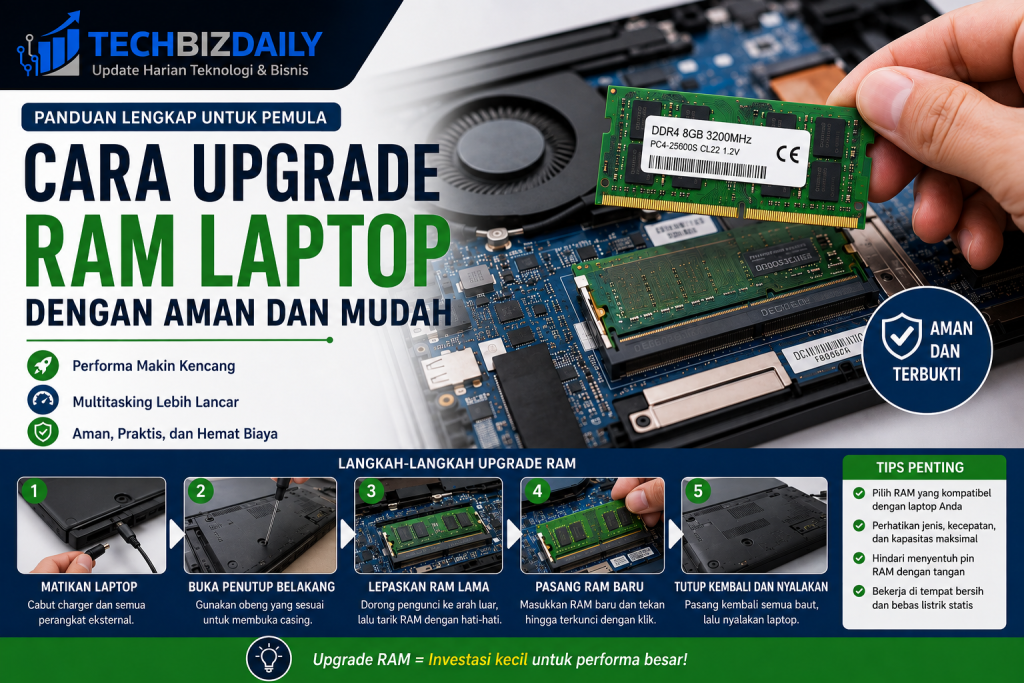
Apakah laptop Anda mulai terasa lambat saat membuka banyak aplikasi atau menjalankan pekerjaan berat? Salah satu solusi paling efektif untuk meningkatkan performa laptop adalah upgrade RAM. Menambah kapasitas RAM dapat membuat sistem bekerja lebih lancar, terutama saat multitasking, mengedit dokumen, hingga menjalankan aplikasi desain atau game ringan.
Kabar baiknya, proses upgrade RAM laptop tidak sesulit yang dibayangkan. Bahkan, pemula pun bisa melakukannya sendiri asalkan mengikuti langkah-langkah yang benar. Dalam artikel ini, Anda akan mempelajari cara upgrade RAM laptop dengan aman, mulai dari memilih RAM yang kompatibel hingga proses pemasangannya.
Apa Itu RAM dan Mengapa Penting?
RAM (Random Access Memory) adalah komponen yang berfungsi sebagai tempat penyimpanan data sementara saat laptop digunakan. Semakin besar kapasitas RAM, semakin banyak aplikasi yang dapat dijalankan secara bersamaan tanpa membuat sistem melambat.
Beberapa manfaat upgrade RAM antara lain:
- Meningkatkan kecepatan multitasking.
- Mempercepat proses membuka aplikasi.
- Mengurangi lag saat bekerja.
- Membuat browsing dengan banyak tab lebih lancar.
- Meningkatkan performa aplikasi editing dan desain.
- Membantu pengalaman bermain game menjadi lebih stabil.
Namun, perlu diingat bahwa upgrade RAM tidak selalu meningkatkan kecepatan laptop secara signifikan jika penyebab utama masalah berasal dari hard disk yang lambat atau prosesor yang sudah terlalu tua.
Tanda-Tanda Laptop Perlu Upgrade RAM
Sebelum membeli RAM baru, pastikan laptop memang membutuhkannya.
Beberapa tanda yang umum antara lain:
- Laptop sering terasa lambat saat membuka banyak aplikasi.
- Browser sering mengalami lag ketika membuka banyak tab.
- Penggunaan RAM hampir selalu mencapai 90–100%.
- Aplikasi editing terasa berat.
- Laptop sering mengalami freeze atau tidak merespons.
Jika mengalami beberapa kondisi di atas, kemungkinan besar kapasitas RAM sudah tidak lagi mencukupi.
Cara Mengecek Kapasitas RAM Laptop
Sebelum melakukan upgrade, ketahui terlebih dahulu spesifikasi RAM yang digunakan.
Caranya:
- Tekan Ctrl + Shift + Esc untuk membuka Task Manager.
- Pilih tab Performance.
- Klik Memory.
- Lihat informasi seperti:
- Kapasitas RAM.
- Kecepatan RAM (MHz).
- Slot yang digunakan.
- Jumlah slot yang tersedia.
Informasi ini sangat penting agar Anda membeli RAM yang sesuai.
Hal yang Harus Diperhatikan Sebelum Upgrade RAM
1. Pastikan Laptop Mendukung Upgrade
Tidak semua laptop memungkinkan pengguna menambah RAM. Beberapa laptop tipis (ultrabook) menggunakan RAM yang disolder langsung ke motherboard sehingga tidak dapat diganti.
Periksa spesifikasi laptop melalui situs resmi produsen atau buku manual.
2. Ketahui Jenis RAM
Laptop menggunakan beberapa jenis RAM, seperti:
- DDR3
- DDR3L
- DDR4
- DDR5
Pastikan Anda membeli jenis RAM yang sama dengan yang didukung laptop.
3. Perhatikan Kecepatan RAM
Misalnya:
- 2400 MHz
- 2666 MHz
- 3200 MHz
- 4800 MHz
Menggunakan RAM dengan kecepatan yang berbeda biasanya tetap bisa digunakan, tetapi sistem akan menyesuaikan ke kecepatan RAM yang lebih rendah.
4. Cek Kapasitas Maksimal
Setiap laptop memiliki batas kapasitas RAM.
Contoh:
- Maksimal 8 GB
- Maksimal 16 GB
- Maksimal 32 GB
- Maksimal 64 GB
Jangan membeli RAM melebihi batas yang didukung motherboard.
Peralatan yang Dibutuhkan
Sebelum memulai proses upgrade, siapkan beberapa alat berikut:
- Obeng kecil (Phillips).
- RAM baru yang kompatibel.
- Kain lembut.
- Alas kerja yang bersih.
- Gelang anti-statis (jika tersedia).
Cara Upgrade RAM Laptop dengan Aman
Ikuti langkah-langkah berikut.
Langkah 1: Matikan Laptop
Pastikan laptop benar-benar dalam keadaan mati.
Cabut:
- Charger.
- Mouse.
- Flashdisk.
- Semua perangkat eksternal.
Langkah 2: Lepaskan Baterai (Jika Bisa)
Jika laptop menggunakan baterai yang dapat dilepas, keluarkan terlebih dahulu.
Untuk laptop dengan baterai internal, Anda cukup memastikan perangkat benar-benar mati.
Langkah 3: Buka Penutup Belakang
Gunakan obeng yang sesuai.
Simpan semua baut di tempat yang aman agar tidak hilang.
Langkah 4: Cari Slot RAM
Biasanya RAM berada di bagian tengah motherboard dan ditahan oleh dua pengunci kecil di sisi kanan dan kiri.
Langkah 5: Lepaskan RAM Lama (Jika Diganti)
Dorong kedua pengunci ke arah luar.
RAM akan terangkat sekitar 30–45 derajat.
Tarik perlahan tanpa menyentuh bagian pin emas.
Langkah 6: Pasang RAM Baru
Masukkan RAM dengan posisi yang benar sesuai lekukan pada konektor.
Tekan perlahan hingga berbunyi klik dan kedua pengunci mengunci secara otomatis.
Pastikan RAM terpasang dengan rapat.
Langkah 7: Pasang Kembali Penutup Laptop
Kencangkan semua baut seperti semula.
Jangan mengencangkan baut secara berlebihan agar ulir tidak rusak.
Langkah 8: Nyalakan Laptop
Setelah laptop menyala:
- Buka Task Manager.
- Pilih Performance.
- Klik Memory.
Pastikan kapasitas RAM sudah bertambah sesuai yang dipasang.
Cara Memastikan Upgrade Berhasil
Selain melalui Task Manager, Anda juga bisa mengeceknya melalui:
Settings → System → About
Lihat bagian:
Installed RAM
Jika kapasitas sudah sesuai, berarti proses upgrade berhasil.
Kesalahan yang Harus Dihindari
Agar proses upgrade berjalan aman, hindari beberapa kesalahan berikut:
- Membeli RAM yang tidak kompatibel.
- Menyentuh pin RAM dengan tangan.
- Memasang RAM secara terbalik.
- Tidak mematikan laptop sebelum membuka casing.
- Menggunakan tenaga berlebihan saat memasang RAM.
- Tidak membersihkan debu di area slot RAM.
Tips Agar Performa Laptop Semakin Optimal
Selain upgrade RAM, lakukan beberapa langkah berikut:
- Gunakan SSD jika masih memakai HDD.
- Hapus aplikasi yang tidak digunakan.
- Bersihkan file sementara secara berkala.
- Perbarui driver dan Windows.
- Scan laptop dari virus atau malware.
- Hindari menjalankan terlalu banyak aplikasi saat startup.
Dengan kombinasi RAM yang lebih besar dan SSD, peningkatan performa akan terasa jauh lebih signifikan.
Kapan Sebaiknya Tidak Upgrade RAM?
Upgrade RAM mungkin bukan solusi terbaik jika:
- RAM sudah berada pada kapasitas maksimal.
- Laptop menggunakan RAM onboard tanpa slot tambahan.
- Masalah utama berasal dari hard disk yang lambat.
- Prosesor sudah terlalu tua sehingga menjadi bottleneck.
Dalam kondisi tersebut, mengganti SSD atau mempertimbangkan laptop baru bisa menjadi pilihan yang lebih efektif.
Kesimpulan
Upgrade RAM laptop adalah salah satu cara paling mudah dan hemat biaya untuk meningkatkan performa perangkat, terutama bagi pengguna yang sering melakukan multitasking atau menjalankan aplikasi berat. Dengan memastikan kompatibilitas RAM, mengikuti langkah pemasangan yang benar, dan menghindari kesalahan umum, bahkan pemula pun dapat melakukan upgrade dengan aman.
Sebelum membeli RAM baru, selalu cek spesifikasi laptop, jenis RAM, kecepatan, dan kapasitas maksimal yang didukung. Dengan begitu, proses upgrade berjalan lancar dan laptop dapat bekerja lebih cepat, stabil, serta siap mendukung aktivitas sehari-hari.
