
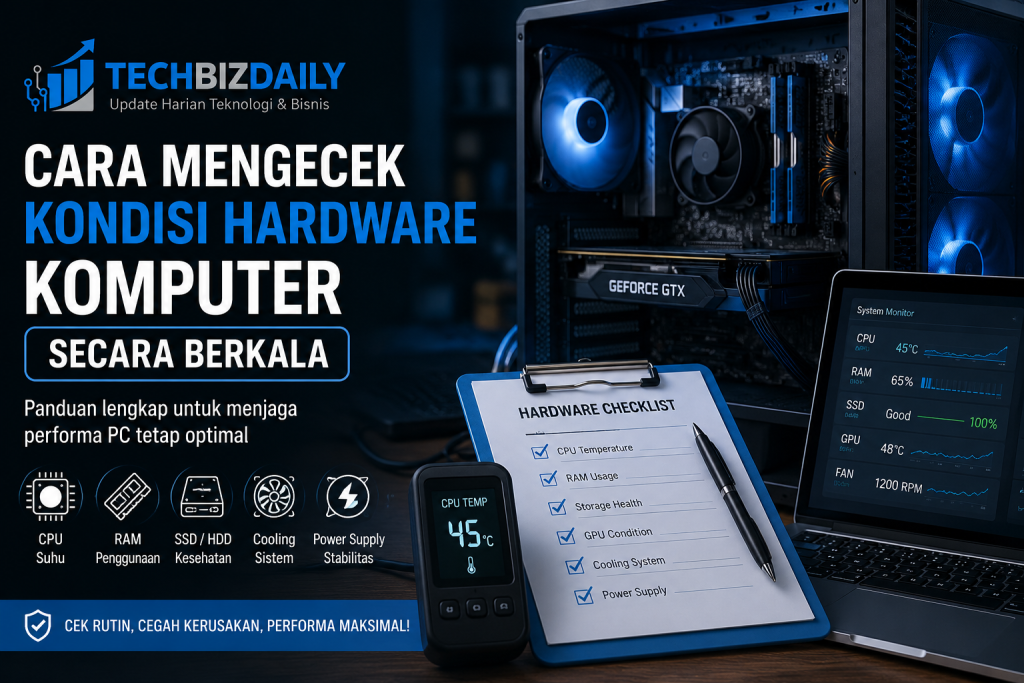
Komputer yang digunakan setiap hari membutuhkan perhatian agar performanya tetap optimal. Selain memperhatikan software, kondisi hardware komputer juga perlu diperiksa secara berkala. Komponen seperti RAM, SSD, HDD, processor, kartu grafis, power supply, dan sistem pendingin dapat mengalami penurunan performa seiring waktu.
Dengan mengetahui cara mengecek kondisi hardware komputer, kamu bisa menemukan masalah lebih awal sebelum berkembang menjadi kerusakan yang lebih serius.
Mengapa Kondisi Hardware Komputer Perlu Dicek?
Hardware merupakan bagian fisik yang menjalankan berbagai fungsi penting pada komputer. Jika salah satu komponennya bermasalah, kinerja komputer dapat menurun.
Pemeriksaan secara berkala membantu kamu untuk:
- Mengetahui kondisi komponen komputer.
- Menemukan tanda-tanda kerusakan lebih awal.
- Menjaga performa komputer tetap stabil.
- Mengurangi risiko kehilangan data akibat masalah penyimpanan.
- Menentukan apakah hardware sudah membutuhkan upgrade.
Pemeriksaan tidak harus dilakukan setiap hari. Untuk komputer yang digunakan secara normal, pengecekan sederhana dapat dilakukan secara berkala dan lebih menyeluruh ketika muncul tanda-tanda masalah.
1. Periksa Kondisi RAM
RAM berperan penting dalam menjalankan aplikasi dan multitasking. Masalah pada RAM dapat menyebabkan komputer menjadi tidak stabil, aplikasi tertutup sendiri, atau komputer mengalami restart secara tiba-tiba.
Kamu dapat memeriksa penggunaan RAM melalui Task Manager pada Windows. Tekan Ctrl + Shift + Esc, kemudian pilih bagian Performance dan buka menu Memory.
Perhatikan kapasitas RAM yang digunakan serta apakah penggunaan RAM selalu mendekati kapasitas maksimal.
Jika komputer sering mengalami masalah yang tidak biasa, pengujian memori juga dapat dilakukan menggunakan fitur pemeriksaan memori bawaan Windows.
2. Cek Kondisi SSD dan HDD
Media penyimpanan merupakan salah satu hardware yang perlu mendapat perhatian khusus karena menyimpan sistem operasi, aplikasi, dan data.
Untuk SSD dan HDD, perhatikan beberapa tanda seperti:
- Komputer terasa semakin lambat.
- File membutuhkan waktu lama untuk dibuka.
- Sistem sering mengalami error.
- Proses menyalin file menjadi tidak normal.
- Muncul peringatan terkait drive.
Kamu juga dapat menggunakan aplikasi pemantau kesehatan storage yang membaca informasi S.M.A.R.T. untuk membantu mengetahui kondisi drive.
Untuk data penting, jangan hanya mengandalkan kondisi SSD atau HDD. Backup secara rutin tetap merupakan langkah yang sangat disarankan.
3. Pantau Suhu Processor
Processor menghasilkan panas ketika bekerja. Jika sistem pendingin tidak bekerja dengan baik, suhu dapat meningkat dan performa komputer bisa menurun.
Gunakan software pemantau hardware yang terpercaya untuk melihat suhu processor saat komputer digunakan.
Jika suhu meningkat secara tidak wajar atau komputer sering mengalami penurunan performa ketika menjalankan tugas berat, periksa sistem pendingin, aliran udara casing, kipas, dan kebersihan bagian dalam komputer.
4. Periksa Kartu Grafis atau GPU
Bagi pengguna komputer untuk gaming, desain grafis, editing video, atau pekerjaan 3D, kondisi GPU sangat penting.
Periksa apakah:
- Kipas GPU bekerja normal.
- Tampilan monitor tidak mengalami gangguan visual.
- Driver grafis berjalan dengan baik.
- Suhu GPU tetap dalam kondisi yang wajar.
- Komputer tidak sering mengalami crash saat menjalankan aplikasi grafis.
Jika muncul artefak visual atau komputer tiba-tiba bermasalah ketika GPU bekerja berat, lakukan pemeriksaan lebih lanjut.
5. Periksa Kipas dan Sistem Pendingin
Debu yang menumpuk dapat menghambat aliran udara di dalam casing. Akibatnya, panas dari komponen tidak dapat dibuang secara optimal.
Periksa kipas pada casing, processor, dan GPU. Pastikan kipas dapat berputar dengan normal dan tidak mengeluarkan suara yang tidak biasa.
Membersihkan debu secara berkala juga dapat membantu menjaga sirkulasi udara. Sebelum membersihkan bagian dalam PC, matikan komputer dan lepaskan sumber listriknya.
6. Perhatikan Power Supply
Power Supply Unit atau PSU bertugas menyediakan daya listrik untuk berbagai komponen komputer.
PSU yang bermasalah dapat menyebabkan komputer mengalami restart, mati secara tiba-tiba, atau tidak stabil.
Jika komputer menunjukkan masalah kelistrikan yang mencurigakan, jangan membongkar PSU sendiri. Pemeriksaan komponen listrik sebaiknya dilakukan oleh teknisi yang memiliki kompetensi karena PSU menyimpan energi listrik yang berbahaya.
7. Periksa Kabel dan Konektor
Masalah hardware tidak selalu berasal dari komponen utama. Kabel yang longgar atau konektor yang tidak terpasang dengan baik juga dapat menyebabkan komputer bermasalah.
Periksa kabel:
- Power supply.
- SATA.
- Monitor.
- USB.
- Kabel kipas.
- Kabel dari perangkat tambahan.
Pastikan konektor terpasang dengan benar dan tidak mengalami kerusakan fisik.
8. Gunakan Fitur Diagnostik Bawaan
Sistem operasi modern menyediakan sejumlah fitur untuk membantu menemukan masalah komputer. Windows, misalnya, memiliki berbagai alat diagnostik dan pemantauan yang dapat digunakan untuk memeriksa memori, penyimpanan, serta kestabilan sistem.
Selain itu, produsen hardware tertentu juga menyediakan software diagnostik untuk memantau kondisi komponennya.
Gunakan aplikasi dari sumber resmi dan hindari software yang tidak jelas asalnya.
9. Perhatikan Perubahan Performa
Tidak semua masalah hardware langsung menghasilkan pesan error. Terkadang tanda awalnya hanya berupa perubahan performa.
Contohnya:
- Komputer membutuhkan waktu lebih lama untuk menyala.
- Aplikasi semakin sering mengalami crash.
- File lebih lambat dibuka.
- Komputer terasa lebih panas.
- Kipas bekerja lebih keras.
- Sistem tiba-tiba restart.
Jika perubahan tersebut muncul berulang kali, jangan langsung menganggap masalah berasal dari software. Hardware juga perlu diperiksa.
10. Buat Jadwal Pemeriksaan Hardware
Agar tidak lupa, buat jadwal pemeriksaan sederhana. Misalnya, lakukan pengecekan ringan setiap beberapa minggu dan pemeriksaan yang lebih menyeluruh secara berkala.
Catat kondisi penting seperti:
- Suhu komponen.
- Kondisi storage.
- Kapasitas RAM.
- Kondisi kipas.
- Perubahan performa.
- Masalah yang pernah terjadi.
Catatan tersebut akan membantu mengetahui apakah kondisi komputer mengalami perubahan dari waktu ke waktu.
Kesimpulan
Mengetahui cara mengecek kondisi hardware komputer secara berkala merupakan langkah sederhana untuk menjaga komputer tetap nyaman digunakan. Pemeriksaan RAM, SSD atau HDD, processor, GPU, sistem pendingin, PSU, kabel, dan konektor dapat membantu menemukan masalah lebih awal.
Tidak perlu menunggu komputer benar-benar rusak untuk melakukan pemeriksaan. Dengan perawatan rutin dan backup data yang baik, risiko kehilangan data serta gangguan penggunaan komputer dapat diminimalkan.
Rawat hardware komputer secara berkala, kenali tanda-tanda masalah sejak awal, dan gunakan komponen sesuai kebutuhan agar komputer dapat bekerja lebih optimal dalam jangka panjang.
