
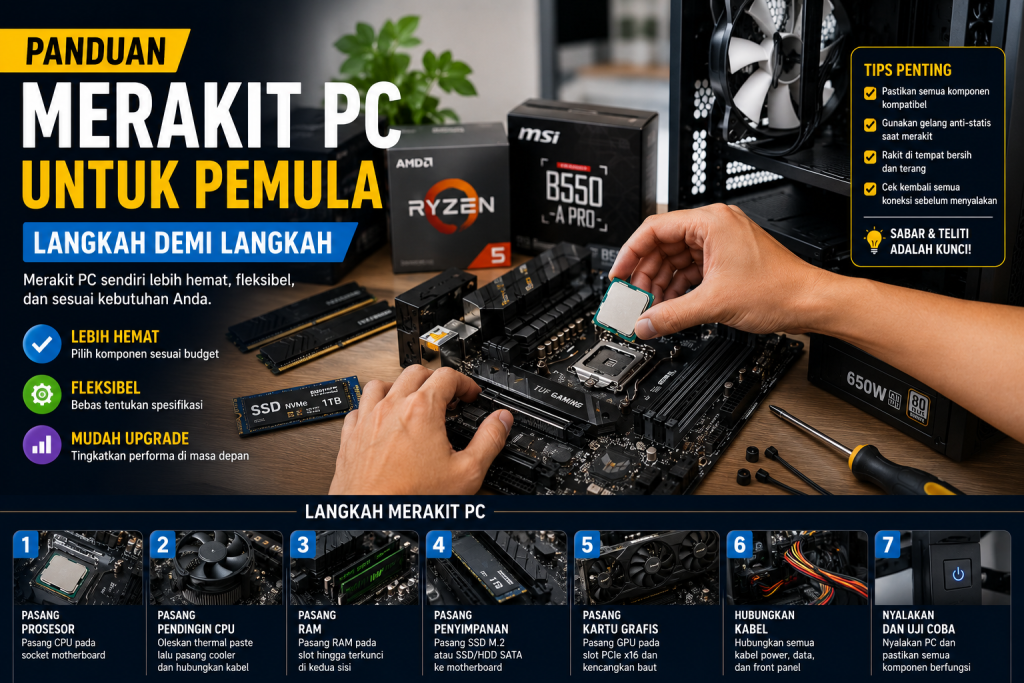
Merakit PC sendiri kini menjadi pilihan banyak orang karena memberikan kebebasan dalam menentukan spesifikasi sesuai kebutuhan dan anggaran. Dibandingkan membeli komputer rakitan pabrikan, merakit PC memungkinkan Anda memilih setiap komponen agar sesuai untuk bekerja, belajar, desain grafis, editing video, hingga gaming.
Bagi pemula, proses merakit PC mungkin terlihat rumit. Padahal, jika dilakukan dengan langkah yang benar dan penuh ketelitian, proses ini cukup mudah dipelajari. Selain menghemat biaya, Anda juga akan lebih memahami cara kerja setiap komponen sehingga lebih mudah melakukan perawatan maupun upgrade di masa depan.
Artikel ini akan membahas panduan merakit PC untuk pemula langkah demi langkah, mulai dari memilih komponen hingga komputer siap digunakan.
Mengapa Merakit PC Sendiri?
Sebelum memulai, penting untuk mengetahui beberapa keuntungan merakit PC sendiri.
Beberapa manfaatnya adalah:
- Bebas memilih spesifikasi sesuai kebutuhan.
- Lebih mudah melakukan upgrade di kemudian hari.
- Harga sering kali lebih kompetitif dibandingkan PC siap pakai dengan spesifikasi serupa.
- Memahami fungsi setiap komponen komputer.
- Mendapatkan pengalaman yang bermanfaat di bidang teknologi.
Dengan memahami dasar-dasarnya, merakit PC bisa menjadi keterampilan yang berguna untuk kebutuhan pribadi maupun peluang usaha.
Kenali Komponen Utama PC
Sebelum mulai merakit, kenali terlebih dahulu komponen yang akan digunakan.
1. Prosesor (CPU)
CPU merupakan pusat pemrosesan data yang menjalankan berbagai instruksi dari sistem operasi dan aplikasi.
Pilih prosesor sesuai kebutuhan:
- Intel Core i3 atau AMD Ryzen 3 untuk pekerjaan ringan.
- Intel Core i5 atau AMD Ryzen 5 untuk penggunaan harian dan multitasking.
- Intel Core i7/i9 atau AMD Ryzen 7/9 untuk editing video, rendering, dan gaming berat.
2. Motherboard
Motherboard adalah papan utama yang menghubungkan seluruh komponen komputer.
Pastikan motherboard kompatibel dengan:
- Jenis socket prosesor.
- Tipe RAM.
- Slot penyimpanan SSD.
- Kartu grafis yang akan digunakan.
3. RAM
RAM berfungsi menyimpan data sementara saat komputer digunakan.
Rekomendasi kapasitas:
- 8 GB untuk penggunaan standar.
- 16 GB untuk multitasking.
- 32 GB atau lebih untuk kebutuhan profesional.
4. Penyimpanan
Gunakan SSD sebagai penyimpanan utama karena memiliki kecepatan baca dan tulis yang jauh lebih tinggi dibandingkan HDD.
Jika membutuhkan kapasitas besar untuk menyimpan file, Anda dapat menambahkan HDD sebagai penyimpanan sekunder.
5. Power Supply Unit (PSU)
PSU menyediakan daya listrik untuk seluruh komponen.
Pilih PSU dengan:
- Daya sesuai kebutuhan sistem.
- Sertifikasi 80 PLUS untuk efisiensi dan kestabilan.
- Merek yang memiliki reputasi baik.
6. Casing
Casing berfungsi melindungi komponen sekaligus membantu menjaga sirkulasi udara.
Pastikan casing memiliki:
- Ukuran yang sesuai dengan motherboard.
- Ruang yang cukup untuk kartu grafis.
- Airflow yang baik.
7. Kartu Grafis (GPU)
GPU diperlukan untuk pengolahan grafis.
Jika hanya digunakan untuk pekerjaan ringan, grafis terintegrasi pada prosesor mungkin sudah cukup. Namun untuk gaming, desain grafis, atau editing video, gunakan kartu grafis dedicated.
Peralatan yang Perlu Disiapkan
Sebelum mulai merakit, siapkan beberapa alat berikut:
- Obeng plus.
- Gelang anti-statis (jika tersedia).
- Thermal paste (bila pendingin tidak menyediakannya).
- Cable tie untuk merapikan kabel.
- Meja kerja yang bersih dan terang.
Persiapan yang baik akan membuat proses perakitan lebih aman dan nyaman.
Langkah-Langkah Merakit PC
Langkah 1: Pasang Prosesor ke Motherboard
Buka pengunci socket prosesor, lalu sejajarkan tanda segitiga pada CPU dengan tanda pada socket.
Letakkan prosesor secara perlahan tanpa menekan berlebihan, kemudian kunci kembali pengaitnya.
Langkah 2: Pasang Pendingin CPU
Jika pendingin belum dilengkapi thermal paste, oleskan sedikit thermal paste di bagian tengah prosesor.
Pasang pendingin sesuai petunjuk pabrikan, lalu sambungkan kabel kipas ke konektor CPU_FAN pada motherboard.
Langkah 3: Pasang RAM
Sesuaikan posisi notch pada RAM dengan slot motherboard.
Tekan hingga kedua pengunci mengunci secara otomatis.
Jika menggunakan dua modul RAM, pasang pada slot yang direkomendasikan agar fitur dual-channel aktif.
Langkah 4: Pasang SSD atau HDD
Untuk SSD M.2, masukkan ke slot M.2 dan kencangkan dengan sekrup.
Jika menggunakan SSD SATA atau HDD, pasang pada dudukan penyimpanan di casing, lalu hubungkan kabel data dan kabel daya.
Langkah 5: Pasang Motherboard ke Casing
Pasang terlebih dahulu standoff pada casing.
Setelah itu, letakkan motherboard dengan hati-hati dan kencangkan menggunakan sekrup tanpa terlalu kuat.
Langkah 6: Pasang Power Supply
Tempatkan PSU pada posisi yang tersedia di casing.
Kencangkan menggunakan sekrup, kemudian sambungkan kabel daya ke motherboard, CPU, penyimpanan, dan komponen lainnya.
Langkah 7: Pasang Kartu Grafis
Jika menggunakan GPU dedicated:
- Masukkan kartu grafis ke slot PCIe.
- Kunci pengait slot.
- Kencangkan sekrup.
- Sambungkan kabel daya PCIe jika diperlukan.
Langkah 8: Hubungkan Panel Depan
Hubungkan kabel:
- Tombol power.
- Tombol reset.
- LED indikator.
- USB depan.
- Audio depan.
Periksa buku manual motherboard agar pemasangan sesuai.
Langkah 9: Rapikan Kabel
Gunakan cable tie agar kabel tidak mengganggu aliran udara.
Manajemen kabel yang baik juga mempermudah perawatan di masa mendatang.
Langkah 10: Uji Coba Pertama
Sebelum menutup casing:
- Hubungkan monitor.
- Sambungkan keyboard dan mouse.
- Nyalakan komputer.
Jika berhasil masuk ke BIOS, berarti proses perakitan berjalan dengan baik.
Instalasi Sistem Operasi
Setelah semua komponen terdeteksi:
- Siapkan media instalasi Windows atau Linux menggunakan USB bootable.
- Atur prioritas boot melalui BIOS.
- Ikuti proses instalasi hingga selesai.
- Instal driver motherboard, GPU, dan perangkat lainnya.
Pastikan semua driver berasal dari situs resmi produsen agar kompatibel dan aman.
Kesalahan yang Sering Dilakukan Pemula
Beberapa kesalahan yang perlu dihindari:
- Membeli komponen yang tidak kompatibel.
- Tidak memasang standoff motherboard.
- Lupa menyambungkan kabel daya CPU.
- Salah memasang RAM.
- Menggunakan PSU berkualitas rendah.
- Memberi thermal paste terlalu banyak.
- Tidak merapikan kabel.
Menghindari kesalahan tersebut akan membantu menjaga performa dan umur komponen.
Tips Agar PC Tetap Awet
Setelah PC selesai dirakit, lakukan perawatan rutin:
- Bersihkan debu setiap 3–6 bulan.
- Periksa suhu prosesor dan GPU secara berkala.
- Gunakan UPS jika listrik sering padam.
- Perbarui BIOS dan driver bila diperlukan.
- Hindari mematikan komputer secara paksa.
Perawatan sederhana dapat menjaga stabilitas dan memperpanjang usia perangkat.
Kapan Sebaiknya Melakukan Upgrade?
Upgrade dapat dilakukan jika:
- RAM mulai tidak mencukupi.
- Penyimpanan hampir penuh.
- GPU tidak mampu menjalankan aplikasi terbaru.
- Prosesor menjadi bottleneck.
- Kebutuhan pekerjaan meningkat.
Lakukan upgrade secara bertahap agar anggaran tetap terkendali.
Kesimpulan
Panduan merakit PC untuk pemula langkah demi langkah tidak sesulit yang dibayangkan jika dilakukan dengan persiapan yang baik. Mulailah dengan memilih komponen yang kompatibel, ikuti urutan pemasangan secara benar, dan lakukan pengecekan sebelum menutup casing.
Merakit PC sendiri tidak hanya membantu menghemat biaya, tetapi juga memberikan fleksibilitas untuk menyesuaikan spesifikasi sesuai kebutuhan. Dengan memahami fungsi setiap komponen serta melakukan perawatan secara rutin, komputer yang dirakit dapat memberikan performa optimal dan bertahan dalam jangka panjang.
